
매일 똑같은 작업 반복하느라 지치셨죠? 메일 확인하고, 파일 정리하고, SNS 올리고... 이런 거 하다 보면 정작 중요한 일 할 시간이 없더라고요. 저도 그랬거든요.
그런데 Zapier라는 툴 쓰면서 완전히 달라졌어요. 코딩 1도 모르는 제가 업무 자동화를 직접 만들 수 있더라고요. 오늘은 제가 실제로 쓰고 있는 워크플로 5개 공유해드릴게요.
🤔 Zapier가 뭔데?
쉽게 말하면 앱들을 연결해주는 다리예요. Gmail이랑 Google Drive 연결한다든지, Slack이랑 Notion 연결한다든지...
"Gmail에 특정 메일이 오면 → 자동으로 Google Drive에 저장해줘"
이렇게 규칙만 만들어두면 알아서 다 해줍니다. 진짜로요.
2026년 현재 5,000개가 넘는 앱을 연결할 수 있고, 최근엔 AI 기능도 추가돼서 더 똑똑해졌어요. ChatGPT 같은 AI랑도 연동 가능하고, 무료로 시작할 수 있어요 (월 100개까지). 코딩 지식은 전혀 필요 없고, 한 달에 보통 10시간 정도는 절약됩니다.
💡 실전 워크플로 5가지 (제가 실제로 쓰는 것들)
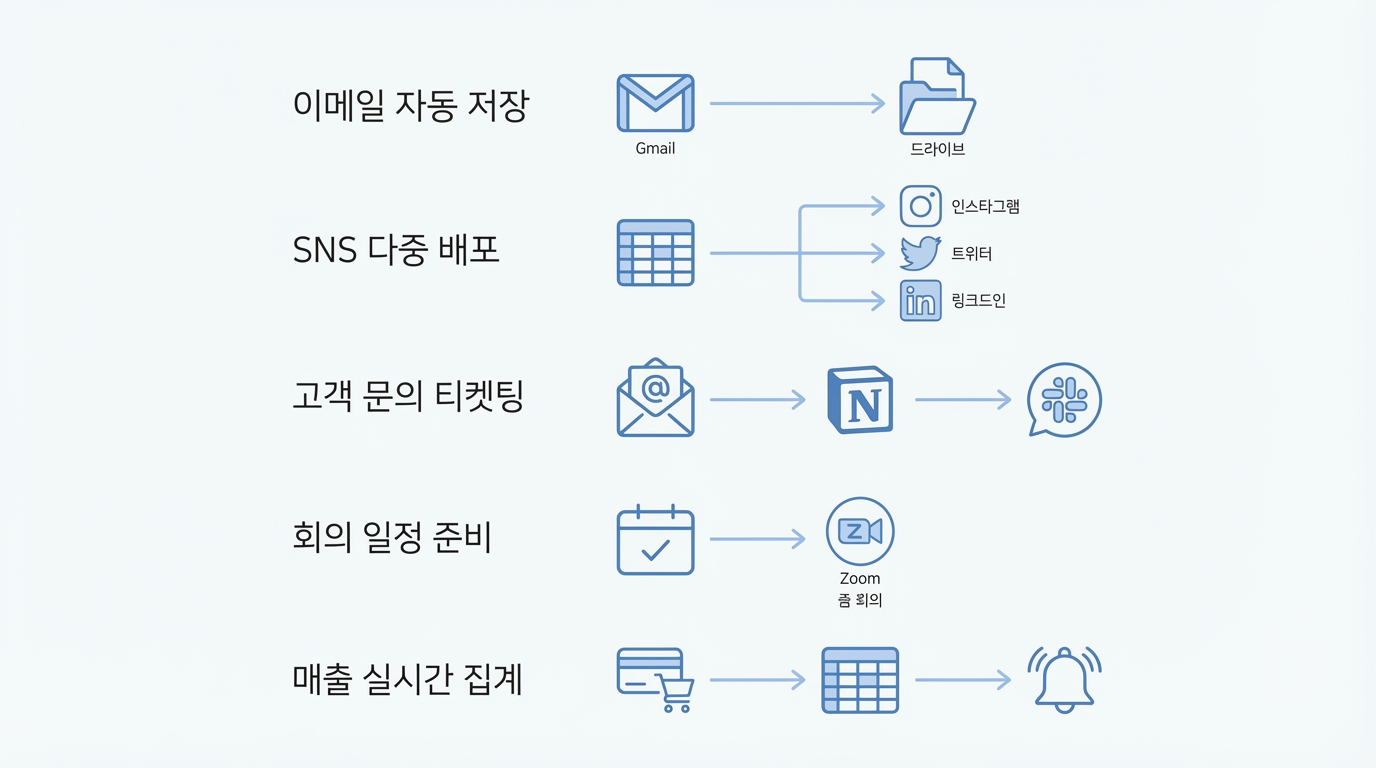
1. 📧 이메일 첨부파일 자동 저장하기
Gmail → Google Drive
거래처에서 오는 견적서, 송장, 계약서... 이거 일일이 다운받아서 폴더에 넣느라 시간 진짜 많이 걸리잖아요. 그냥 자동으로 되게 해봤습니다.
어떻게 설정하냐면:
- Gmail에서 특정 발신자나 제목으로 메일 오면
- 첨부파일을 자동으로 Drive 특정 폴더에 저장
- 파일명에 날짜 자동으로 붙여줌
👉 거래처별로 폴더 나눠서 저장하게 설정하면 나중에 찾기 진짜 편해요.
2. 📱 SNS 게시물 한 번에 다 올리기
Google Sheets → Instagram + Twitter + LinkedIn
콘텐츠 만드는 분들은 이거 진짜 유용할 거예요. 한 번 쓴 글을 인스타, 트위터, 링크드인에 각각 올리는 거... 너무 번거롭잖아요.
이렇게 하면 됩니다:
- Google Sheets에 게시물 내용 적어두면
- 인스타, 트위터, 링크드인에 자동 포스팅
- 각 플랫폼별로 내용 살짝씩 다르게 설정도 가능
👉 플랫폼 3개 돌아가며 올리는 거 15분 걸리는데, 이제 1분이면 끝나요.
3. 🎫 고객 문의 자동 티켓팅 시스템
Gmail → Notion → Slack
고객 CS 혼자 담당하는 분들한테 완전 유용해요. 문의 메일 오면 자동으로 정리되고 팀에 알림 가게 만들었습니다.
설정 방법:
- 특정 메일 주소로 문의 메일 도착하면
- Notion 데이터베이스에 티켓 자동 생성
- Slack 채널에 바로 알림 전송
- 긴급 키워드 있으면 우선순위 높게 자동 설정
👉 고객명, 문의 내용, 접수 시간 다 자동으로 기록되니까 나중에 히스토리 찾기 진짜 편해요.
4. 📅 회의 일정 자동 준비
Google Calendar → Zoom + Notion
회의 30분 전에 준비하느라 바쁘신 분들... 이거 설정해두면 자동으로 다 준비됩니다.
어떻게 작동하냐면:
- Google Calendar에 특정 키워드 이벤트 생성하면
- Zoom 미팅룸 자동으로 만들어주고
- Notion에 회의 노트 템플릿 생성
- 참석자들한테 링크 자동 전송
👉 회의 끝나고 1시간 뒤에 자동으로 팔로업 메일 보내는 것도 추가할 수 있어요.
5. 💰 매출 실시간 알림 받기
Stripe/PayPal → Google Sheets → Slack
매출 발생할 때마다 실시간으로 알림 받고 자동으로 집계되게 만들었어요. 진짜 편합니다.
설정은 이렇게:
- Stripe에서 결제 완료되면
- Google Sheets에 거래 내역 자동 기록
- Slack에 매출 알림 (이모지 빵빵 터지게 🎉)
- 월간/주간 리포트도 자동 생성 가능
👉 매출 잡히는 거 실시간으로 보니까 일하는 맛 나더라고요 ㅋㅋ
🎯 초보자 실전 팁 3가지

Tip 1: 무료 플랜으로 시작하세요
처음부터 돈 내지 마세요. 무료로 충분히 써볼 수 있어요. 월 100개 태스크 무료로 제공되고 (생각보다 많음), 2단계 워크플로까지 무료로 가능합니다. 효과 확인하고 나서 유료 전환해도 늦지 않아요.
Tip 2: 템플릿 활용하면 10분 컷
처음부터 만들 필요 없어요. Zapier 공식 템플릿에서 검색해서 복사만 하면 됩니다. 클릭 몇 번이면 끝. 업종별, 목적별로 다 있으니까 찾아서 내 계정 연동만 하면 바로 쓸 수 있어요.
Tip 3: 테스트 꼭 돌려보기
바로 켜지 말고 "Test & Review" 기능으로 테스트 꼭 해보세요. 실수로 메일 100통 보내는 사고 방지할 수 있어요 (경험담...). 주말에 테스트 한 번 돌려보고 월요일부터 본격 사용하는 걸 추천합니다.
🚀 2026년 자동화 트렌드
요즘 대세는 AI 통합이에요. ChatGPT API 연동해서 자동 응답 만들기, 이미지 인식해서 자동으로 분류하기, 감정 분석으로 우선순위 자동 설정... 이런 게 다 가능합니다.
제가 추천하는 최강 조합은 Zapier + Notion + ChatGPT. 이 셋만 있으면 거의 모든 업무 자동화 가능해요. 실제로 쓰고 있는데 진짜 만족스럽습니다.
💬 마치며
"나중에 해야지" 하면 평생 못 해요. 오늘 30분만 투자해서 첫 워크플로 하나 만들어보세요. 한 달 뒤면 최소 10시간은 절약하고 있을 겁니다.
첫 워크플로 추천: 이메일 자동 정리 또는 SNS 다중 배포 - 효과 바로 체감할 수 있어요!
질문 있으시면 댓글로 남겨주세요. 제가 아는 선에서 답변드릴게요 👍
#Zapier가이드 #워크플로자동화 #노코드툴 #생산성자동화 #업무효율화 #디지털워크숍 #AI자동화
📌 다음 글: Notion AI vs ChatGPT 솔직 비교 후기