
프로젝트 관리 툴을 선택하려고 하면 항상 마주치는 이름들이 있죠. ClickUp, Asana, Monday.com이에요. 세 툴 모두 유명하고 평도 좋은데, 막상 고르려니 어떤 걸 써야 할지 헷갈리더라고요.
저도 팀 프로젝트를 관리하면서 세 툴을 다 써봤는데요, 각자 확실한 개성이 있어서 팀 상황에 따라 선택이 달라져야 한다는 걸 느꼈어요. 오늘은 실제 사용 경험을 바탕으로 세 툴을 비교해드릴게요!
🔍 ClickUp vs Asana vs Monday.com, 뭐가 다를까?
세 툴 모두 프로젝트 관리라는 기본 목적은 같지만, 접근 방식이 완전히 달라요. ClickUp은 "모든 기능 다 넣기", Asana는 "심플하고 직관적으로", Monday.com은 "시각적으로 예쁘게"에 집중했거든요.
📊 5가지 핵심 비교 항목
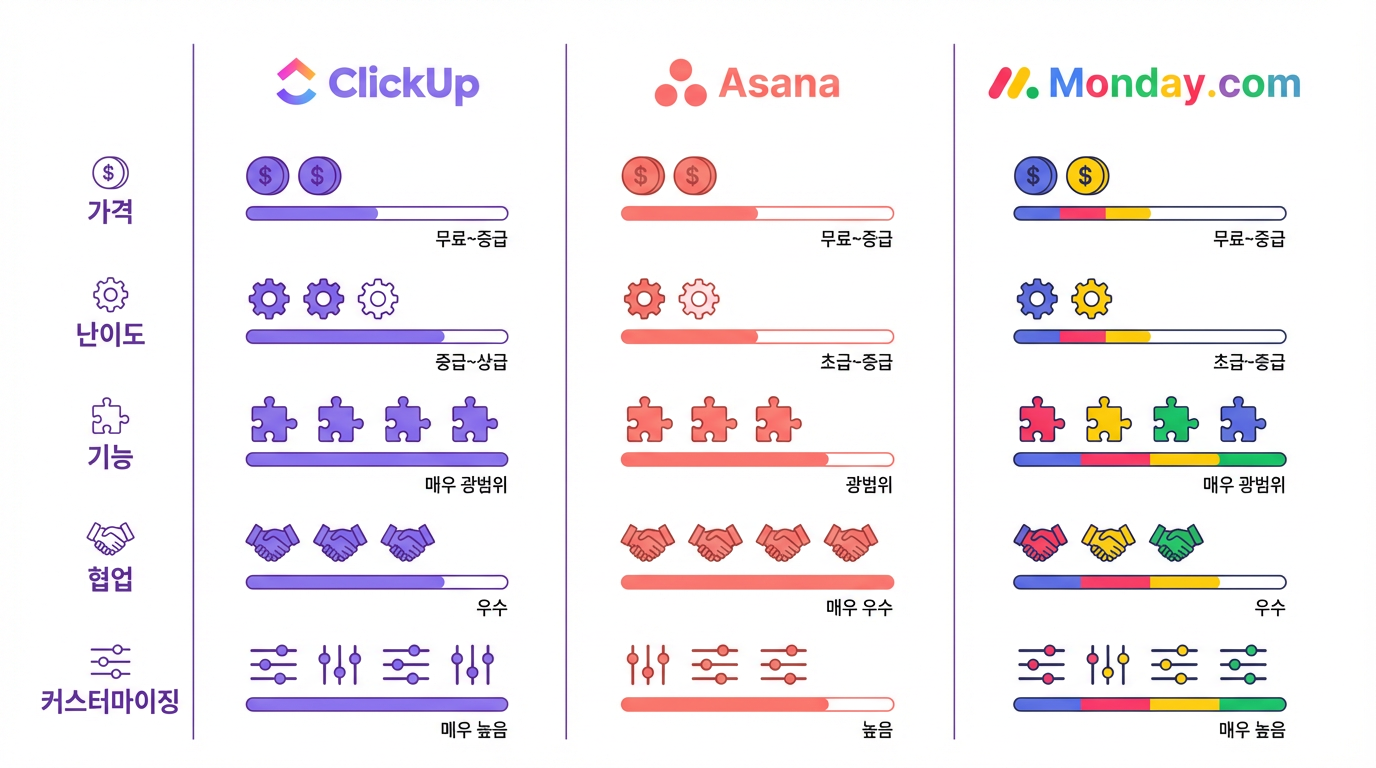
제가 3개월 동안 세 툴을 병행해서 써본 결과, 아래 5가지 항목에서 뚜렷한 차이가 있었어요:
- 가격: ClickUp 가장 저렴, Monday.com 가장 비쌈
- 사용 난이도: Asana 가장 쉬움, ClickUp 학습 곡선 있음
- 기능 범위: ClickUp 압도적, Asana 핵심 기능 중심
- 협업: Monday.com UI/UX 최고, 시각적으로 직관적
- 커스터마이징: ClickUp 자유도 최고
💰 1. 가격 - ClickUp 승!
가격 면에서는 ClickUp이 확실히 저렴해요. 무료 플랜도 가장 관대하고요.
💡 실전 비교: 5인 팀 기준 월 비용
ClickUp:
• 무료: 무제한 작업, 100MB 스토리지
• Unlimited: $7/월 (무제한 스토리지)
• Business: $12/월 (고급 기능)
Asana:
• 무료: 15인까지, 기본 기능
• Premium: $10.99/월
• Business: $24.99/월
Monday.com:
• 무료: 없음 (14일 체험만)
• Basic: $9/월 (최소 3명)
• Standard: $12/월
• Pro: $19/월
5인 팀 기준으로 계산하면 ClickUp이 월 $35, Asana가 $55, Monday.com이 $60 정도예요. ClickUp이 약 40% 저렴하더라고요.
🎯 2. 사용 난이도 - Asana 승!
처음 시작하는 팀이라면 Asana가 가장 쉬워요. 인터페이스가 직관적이고 복잡하지 않거든요.
💡 실전 경험: 신입 팀원 적응 시간
- Asana: 30분이면 기본 사용 가능
- Monday.com: 1시간 정도 필요
- ClickUp: 2~3일 적응 기간 필요
ClickUp은 기능이 너무 많아서 처음엔 어디서부터 시작해야 할지 막막해요. 설정할 게 많고, 용어도 낯설고요. 반면 Asana는 "프로젝트 만들고, 작업 추가하고, 담당자 지정"만 알면 바로 쓸 수 있어요.
⚡ 3. 기능 범위 - ClickUp 압승!
기능 면에서는 ClickUp이 압도적이에요. 프로젝트 관리 툴이라기보다 "업무 운영 체제" 수준이거든요.
💡 기능 비교
ClickUp 독보적 기능:
• 시간 추적 내장
• 목표(Goals) 관리
• 문서(Docs) + 화이트보드
• 마인드맵
• 이메일 통합
• 15가지 이상 뷰 (리스트, 보드, 캘린더, 갠트, 타임라인 등)
Asana 핵심 기능:
• 작업 관리
• 타임라인
• 포트폴리오
• 목표 추적
Monday.com 강점:
• 시각적 보드
• 자동화
• 대시보드
• 통합 기능
제 경우엔 ClickUp 하나로 프로젝트 관리부터 시간 추적, 문서 작성까지 다 해결했어요. 다른 툴을 추가로 쓸 필요가 없더라고요.
🎨 4. UI/UX & 협업 - Monday.com 승!
시각적으로 가장 예쁘고 직관적인 건 Monday.com이에요. 특히 비개발 팀이나 크리에이티브 팀에서 인기가 많더라고요.
💡 실전 예시: 주간 스프린트 보드
- Monday.com: 컬러풀한 보드, 진행 상황이 한눈에 들어옴
- Asana: 깔끔하지만 약간 밋밋
- ClickUp: 정보가 많아서 복잡해 보일 수 있음
Monday.com은 비전문가도 보자마자 이해할 수 있는 UI예요. 색상으로 상태를 구분하고, 진행률이 막대 그래프로 보이고, 타임라인도 직관적이거든요. 경영진이나 클라이언트에게 보고할 때 특히 좋아요.
🔧 5. 커스터마이징 - ClickUp 승!
팀 워크플로우에 맞게 자유롭게 커스터마이징하고 싶다면 ClickUp이에요.
💡 커스터마이징 자유도
- ClickUp: - 커스텀 필드 무제한 - 커스텀 상태 - 커스텀 자동화 - 뷰 15가지 이상
- Monday.com: - 컬럼 타입 다양 - 보드 템플릿 풍부 - 자동화 강력
- Asana: - 기본 커스텀 필드 - 프로젝트 템플릿 - 워크플로우 규칙
제 경우엔 개발팀, 마케팅팀, 영업팀이 각각 다른 워크플로우를 쓰는데, ClickUp으로 팀별로 완전히 다르게 세팅할 수 있었어요. 하나의 툴인데 팀마다 다른 툴처럼 쓸 수 있는 거죠.
🤔 그래서 어떤 걸 써야 할까?
결론부터 말하면, 팀 상황에 따라 선택이 완전히 달라져요.
✅ ClickUp을 추천하는 경우
- 예산이 제한적인 스타트업
- 기능이 많을수록 좋은 팀
- 여러 툴을 하나로 통합하고 싶음
- 커스터마이징이 중요함
- 학습 시간을 투자할 여유가 있음
✅ Asana를 추천하는 경우
- 빠르게 시작하고 싶은 팀
- 심플한 워크플로우 선호
- 프로젝트 관리에만 집중
- 팀원 교체가 잦음 (빠른 온보딩 필요)
- 소프트웨어 회사 (개발자 친화적)
✅ Monday.com을 추천하는 경우
- 시각적 대시보드가 중요함
- 비개발 팀 (마케팅, 영업, 크리에이티브)
- 경영진/클라이언트 보고가 많음
- 예산에 여유가 있음
- 예쁜 UI를 중요하게 생각함
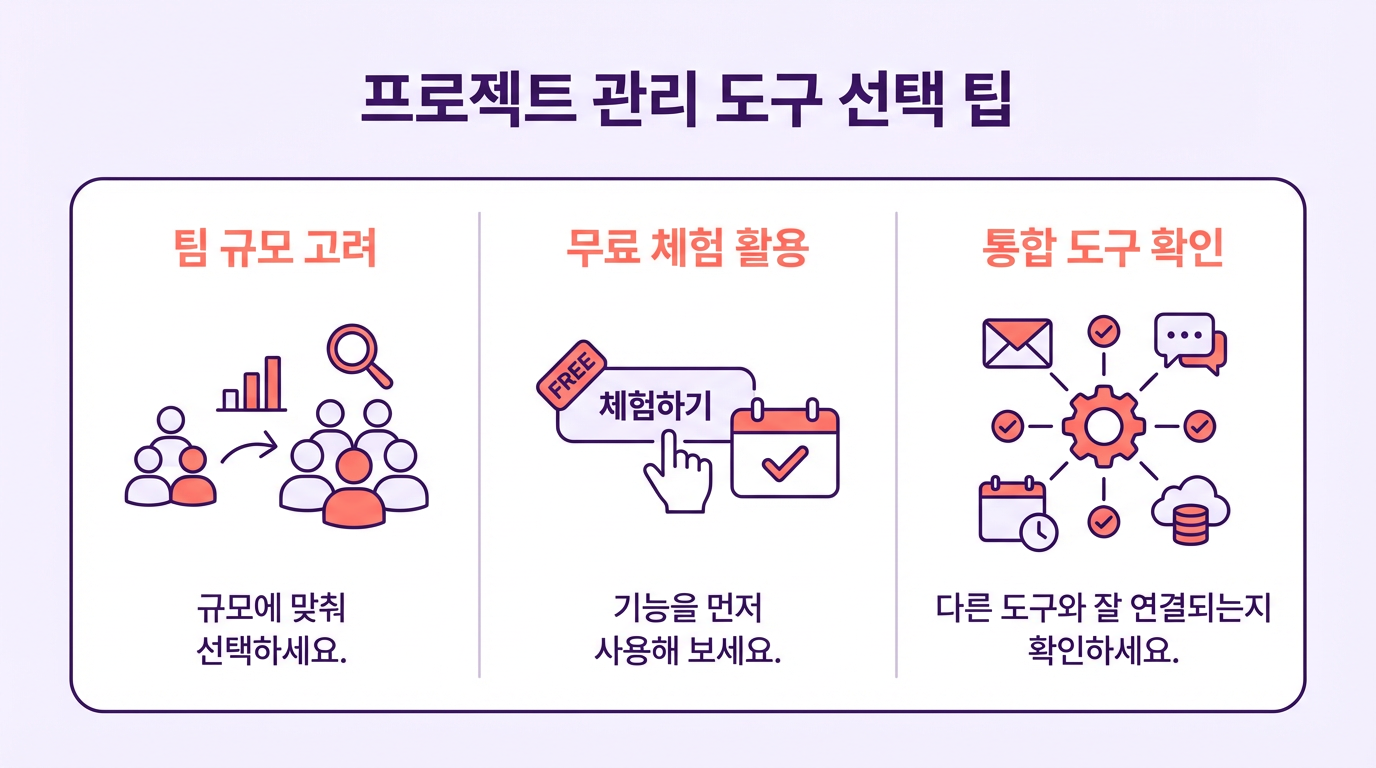
💡 실전 팁 4가지
3개월 동안 세 툴을 써보면서 얻은 노하우를 공유할게요!
1️⃣ 무료 체험을 최대한 활용하세요
세 툴 모두 무료 플랜이나 체험 기간이 있어요. 최소 2주는 써보고 결정하시는 걸 추천해요. 팀원 전체가 실제로 써봐야 체감이 정확하거든요.
2️⃣ 팀 규모를 고려하세요
5인 이하 소규모 팀은 ClickUp 무료 플랜으로도 충분해요. 20인 이상 대규모 팀은 Monday.com이나 Asana의 협업 기능이 더 유용할 수 있어요.
3️⃣ 통합 도구를 확인하세요
이미 쓰고 있는 툴(Slack, Google Drive, Figma 등)과의 연동이 중요해요. 세 툴 모두 주요 툴과는 연동되지만, 세부적인 기능은 다르니 확인해보세요.
4️⃣ 처음부터 완벽하게 세팅하려 하지 마세요
특히 ClickUp은 기능이 많아서 모든 걸 세팅하려면 끝이 없어요. 핵심 워크플로우만 먼저 만들고, 필요할 때 기능을 하나씩 추가하는 게 현명해요.
📌 마무리하며
ClickUp, Asana, Monday.com은 각각 기능, 심플함, 시각화에서 강점을 보여줬어요. 제 경우엔 예산이 중요했고 기능을 많이 쓰는 편이라 ClickUp을 선택했는데, 팀원들이 적응하는 데 시간이 좀 걸렸어요.
여러분도 무료 체험으로 직접 테스트해보시고, 팀 상황에 맞는 툴을 선택해보세요. 프로젝트 관리 툴 하나만 제대로 활용해도 팀 생산성이 2배는 올라갑니다! 🚀
궁금한 점 있으면 댓글로 남겨주세요. 제가 직접 써본 경험 위주로 답변드릴게요!
#ClickUp #Asana #Mondaycom #프로젝트관리 #생산성도구 #협업툴 #업무관리 #팀협업
📮 다음 글 예고
다음에는 "n8n vs Zapier vs Make 완벽 비교"를 다뤄볼게요! 😊