노션 데이터베이스 쓰는 분들 많으시죠? 근데 제대로 활용하는 분은 생각보다 적더라고요. 일일이 손으로 입력하고, 정렬하고, 상태 바꾸고... 이거 다 자동으로 할 수 있는데 말이죠.
오늘은 제가 2년 넘게 써오면서 터득한 노션 데이터베이스 자동화 노하우 전부 풀어드릴게요. 진짜 실용적인 것들만요.
🤔 데이터베이스 자동화가 왜 필요해?
솔직히 처음엔 저도 "굳이?" 했어요. 근데 쓰다 보니 완전 다르더라고요.
자동화 전: 할 일 완료하면 → 상태 "완료"로 바꾸고 → 완료 날짜 입력하고 → 필터에서 숨김 처리하고... (30초)
자동화 후: 체크박스 클릭 → 끝 (3초)
한 번에 27초 절약. 하루에 20개만 처리해도 540초 = 9분이에요. 한 달이면 4.5시간. 이거 작은 거 아니에요.
📊 데이터베이스 자동화 4가지 활용법
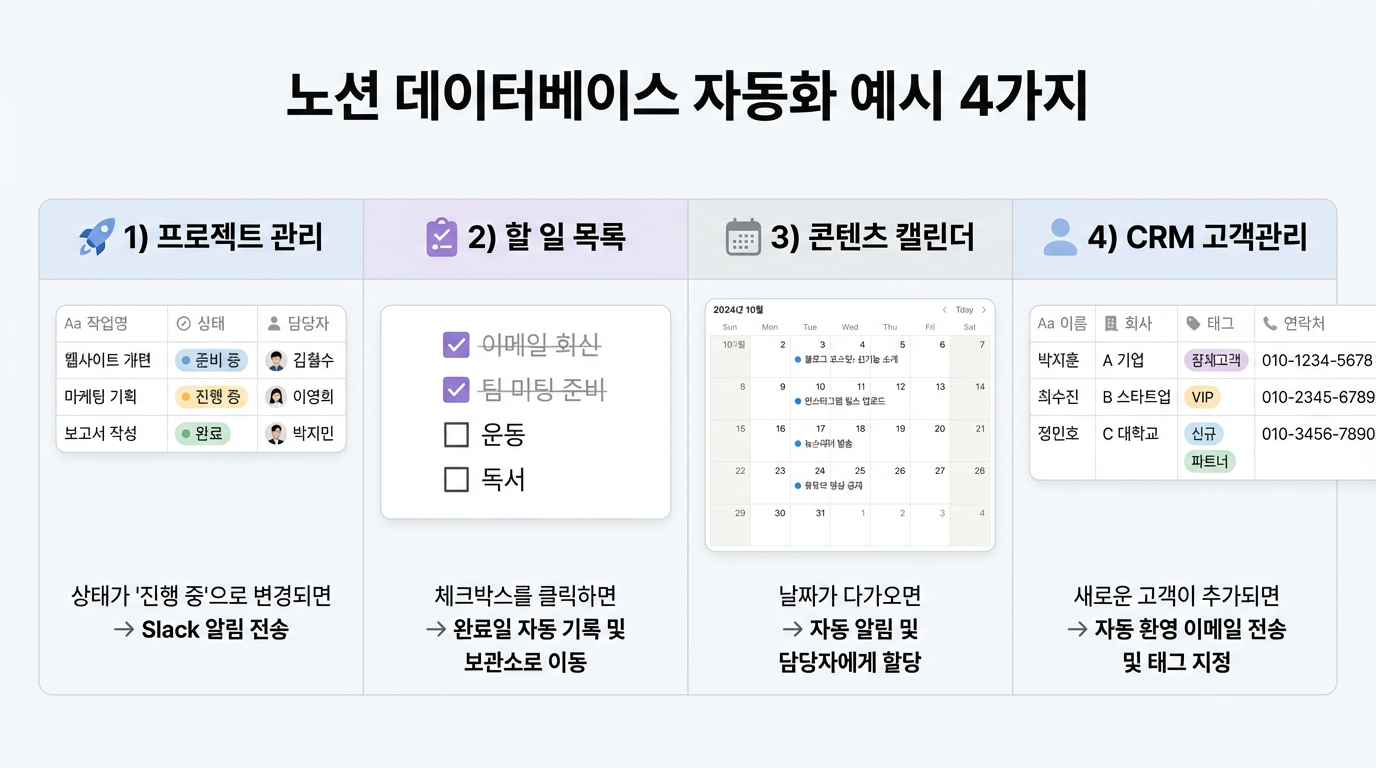
1. 프로젝트 관리 데이터베이스
프로젝트 진행 상황 추적하는 데이터베이스예요. 제가 가장 많이 쓰는 거.
자동화 설정:
- 상태가 "진행중"으로 바뀌면 → 시작 날짜 자동 기록
- 상태가 "완료"로 바뀌면 → 완료 날짜 자동 기록, 진행 기간 자동 계산
- 마감일 3일 전 → 알림 자동 발송
- 담당자 지정하면 → 자동으로 해당 담당자 페이지에 연결
실제 활용 예:
클라이언트 프로젝트 5개 동시에 돌리는데, 각 프로젝트 진행 상황이 자동으로 업데이트돼요. 제가 할 건 상태만 바꾸면 돼요. 나머지는 다 자동.
👉 공식(Formula) 활용하면 진행률도 자동 계산 가능해요.
2. 할 일 목록 (To-Do List)
가장 기본이면서도 가장 강력한 데이터베이스.
자동화 설정:
- 체크박스 체크하면 → 완료 날짜 자동 기록, 보관함으로 자동 이동
- 우선순위 "긴급"으로 설정하면 → 자동으로 상단에 정렬
- 마감일 지나면 → 빨간색으로 자동 표시
- 태그별 자동 분류 (업무, 개인, 학습 등)
실전 팁:
저는 "반복 작업" 템플릿 버튼 만들어놨어요. 클릭 한 번이면 매일 해야 하는 루틴 작업들이 자동으로 추가돼요. 아침에 일어나면 클릭 한 번, 오늘 할 일 다 세팅 끝.
3. 콘텐츠 캘린더
블로그, 유튜브, SNS 콘텐츠 관리하는 분들한테 완전 유용해요.
자동화 설정:
- 발행일 기준으로 자동 정렬
- 상태별 자동 필터 (아이디어 → 작성중 → 검토중 → 발행완료)
- 발행 플랫폼별 자동 분류 (블로그/유튜브/인스타)
- 발행일 하루 전 → 리마인더 자동 발송
꿀팁:
캘린더 뷰랑 테이블 뷰 같이 쓰면 진짜 편해요. 한 눈에 한 달 치 콘텐츠 보고, 세부 내용은 테이블에서 확인.
👉 템플릿 버튼으로 콘텐츠 구조 미리 만들어두면 작성 시간 30% 절약.
4. CRM (고객 관리)
프리랜서나 소규모 비즈니스 하시는 분들한테 추천.
자동화 설정:
- 고객 추가하면 → 고객 번호 자동 생성
- 마지막 연락일 기준으로 팔로업 날짜 자동 계산
- 거래 금액 입력하면 → 총 거래액 자동 합산
- 고객 단계별 자동 분류 (잠재 → 협상중 → 계약 → 완료)
실제 활용:
저는 고객별 프로젝트 히스토리가 자동으로 연결되게 해놨어요. 고객 클릭하면 과거 작업 내역이 다 나와요. 미팅 전에 이거 보면 준비 끝.
⚙️ 자동화 핵심 기능 3가지
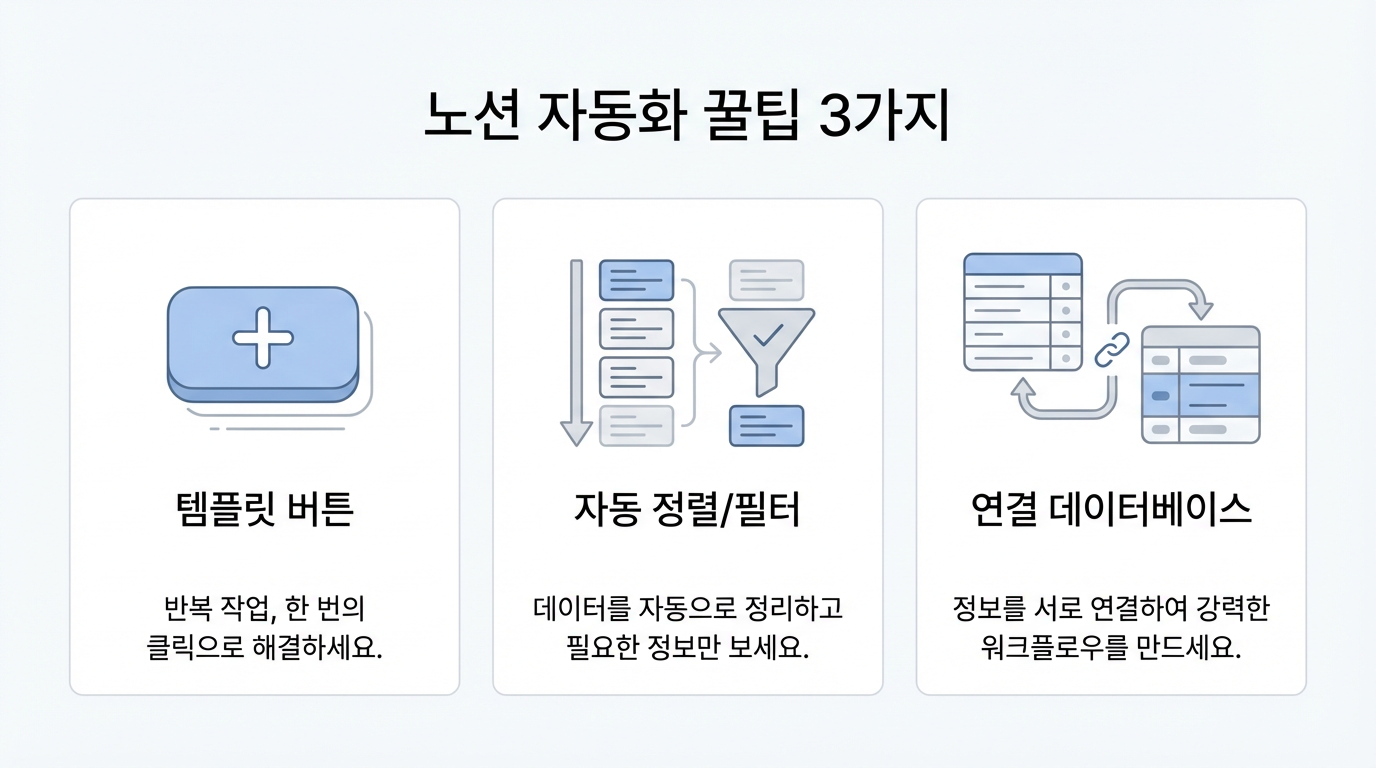
1. 템플릿 버튼 (Template Button)
이거 모르면 노션 반만 쓰는 거예요. 진짜로요.
어떻게 만드냐면:
- 데이터베이스 페이지 열기
- /template 입력
- "Template button" 선택
- 버튼 이름 짓고 템플릿 구조 만들기
제가 쓰는 템플릿 버튼들:
- "주간 회의록" - 클릭하면 회의록 양식 자동 생성
- "블로그 글" - 제목/본문/태그 구조 자동 생성
- "일일 루틴" - 매일 반복 작업 자동 추가
- "클라이언트 온보딩" - 신규 고객 정보 양식 자동 생성
👉 한 번 만들어두면 평생 씁니다. 진짜로.
2. 자동 정렬 & 필터
데이터베이스 정리하는 시간 80% 줄여주는 기능.
자동 정렬 설정:
- 우선순위 높은 순으로
- 마감일 빠른 순으로
- 생성 날짜 최신 순으로
- 상태별로 (미완료 → 진행중 → 완료)
자동 필터 예시:
- 완료된 작업 숨기기
- 나한테 할당된 작업만 보기
- 이번 주 작업만 보기
- 특정 프로젝트 작업만 보기
뷰(View)를 여러 개 만들어두면 상황별로 바로바로 전환 가능해요.
3. 연결 데이터베이스 (Linked Database)
이게 진짜 노션의 강점이에요. 하나의 데이터베이스를 여러 페이지에서 다른 형태로 볼 수 있어요.
어떻게 쓰냐면:
- 메인 대시보드에 전체 프로젝트 보드뷰
- 개인 페이지에 내 작업만 테이블뷰
- 팀 페이지에 진행중인 작업만 캘린더뷰
같은 데이터베이스인데 필터랑 정렬만 다르게 설정하면 완전 다른 뷰가 되는 거죠.
👉 한 곳에서 수정하면 모든 연결된 곳에 자동 반영돼요.
🎯 초보자를 위한 실전 팁
Tip 1: 간단한 것부터 시작하세요
처음부터 복잡하게 만들지 마세요. 할 일 목록 하나부터 시작해서 천천히 기능 추가하는 게 좋아요. 저도 처음엔 체크박스만 썼어요.
Tip 2: 템플릿 복사해서 써보기
노션 템플릿 갤러리에 좋은 거 많아요. 그대로 복사해서 써보다가 내 스타일로 커스터마이징하면 돼요. 바퀴를 다시 발명할 필요 없어요.
Tip 3: 공식(Formula) 배우면 끝판왕
공식 기능 익히면 진짜 강력해져요. 날짜 계산, 자동 분류, 조건부 표시... 거의 엑셀급으로 쓸 수 있어요. 처음엔 어렵지만 몇 개만 익혀도 생산성 2배.
Tip 4: 지나치게 복잡하게 만들지 마세요
저도 초반에 이 실수 했어요. 모든 기능 다 넣으려다가 오히려 복잡해져서 안 쓰게 되더라고요. 단순하게, 실제로 쓸 것만 만드세요.
💬 마치며
노션 데이터베이스는 쓰면 쓸수록 편해지는 도구예요. 처음엔 좀 어색하고 번거로울 수 있는데, 한두 달만 투자하면 진짜 손에 익어요.
저는 지금 거의 모든 업무를 노션 데이터베이스로 관리하는데요. 프로젝트, 할 일, 콘텐츠, 고객, 심지어 개인 일정까지. 다 연결돼서 돌아가니까 진짜 편해요.
오늘 소개한 것 중에 하나만 써도 충분히 효과 볼 거예요. 저는 "할 일 목록" 자동화부터 시작했는데, 지금은 10개 넘는 데이터베이스 돌리고 있어요.
시작은 작게, 효과는 크게! 오늘부터 하나씩 적용해보세요. 질문 있으면 댓글로 남겨주세요 👍
#Notion #노션데이터베이스 #노션자동화 #생산성도구 #업무자동화 #Notion활용 #프로젝트관리
📌 다음 글: Notion AI 200% 활용법 - 실전 예시 10가지